逆光で暗くなった写真を補正する方法|窓際の部屋・店内写真をきれいに
「窓際の部屋を撮ったら、外の景色だけ明るくて室内が真っ暗」「店内をガラス側から撮ったら人も商品も暗い」——これは腕の問題ではなく、逆光という条件がそろうと誰が撮っても起きる現象です。このページでは、逆光で暗くなった写真をあとから補正する方法と、撮り直せるときのコツを解説します。
公開日:2026-10-20
逆光で暗くなった写真で、AIの補正を試せます(登録不要・1枚無料)。
無料で1枚試す逆光だと被写体が暗くなる理由
カメラは画面全体の明るさを見て「これくらいの露出がちょうどいい」と自動で決めます。背景に窓や空のような強い光が入ると、カメラはその明るさに合わせて全体を暗く写そうとします。その結果、背景はちょうどよく、手前の被写体だけが暗く沈みます。
- 窓を背にした室内:外が明るく、部屋の中が暗くつぶれる
- ガラス張りの店舗を内側から撮る:商品や什器が影になる
- 屋外の晴天:空に露出が引っ張られ、建物の壁面が暗くなる
逆光の写真は「全体が暗い写真」とは別物です。全体が暗いときは写真を明るくする方法、暗い部分がつぶれて情報が消えているときは黒つぶれ・白飛びの補正が近い内容です。
撮り直せるときのコツ
あとから補正するより、撮影時に条件を整えたほうがきれいに仕上がります。時間があるときは次の順に試してください。
- 光を横から入れる:窓を背にせず、被写体の真横に窓が来る位置に立つ。これだけで逆光ではなくなります。
- 被写体に露出を合わせる:スマホなら画面の被写体をタップし、明るさスライダーを少し上げる。背景が白く飛びますが、主役は見えるようになります。
- 時間帯を変える:直射日光が強い時間を避け、朝夕や薄曇りの日に撮ると差が小さくなります。
背景の景色も見せたい場合は、被写体に露出を合わせた1枚と、背景に合わせた1枚の両方を撮っておくと、あとで使い分けられます。
撮ったあとに補正する方法
すでに撮ってしまった逆光写真は、あとからでもかなり救えます。ポイントは「全体を明るくしない」ことです。
- シャドウ(暗部)だけを持ち上げる:全体の明るさを上げると背景が白く飛びます。暗い部分だけを起こすのが基本です。
- ハイライトを少し下げる:明るすぎる窓の外や空を抑えると、写真全体が落ち着いて見えます。
- 彩度は最後に、控えめに:暗部を持ち上げると色がくすむため触りたくなりますが、上げすぎると実物と違って見え、掲載写真では不信感につながります。
暗部を持ち上げすぎると、ざらつき(ノイズ)が目立ったり、色が濁ったりします。「元が暗い部分は、明るくできる量に限界がある」と考えて、無理に持ち上げないほうが自然です。
AIでまとめて補正する手順
シャドウ・ハイライト・彩度のバランスを1枚ずつ手で決めるのは手間がかかります。掲載用に何枚も整えたいときは、AIにまとめて任せると早いです。
- 逆光で暗くなった写真を用意する(スマホ写真でOK)。
- 無料お試しページで写真をアップロードする。
- AIが暗部・明部・色味のバランスを自動で調整。
- 透かし入りプレビューで確認し、気に入ったら無料登録で保存。
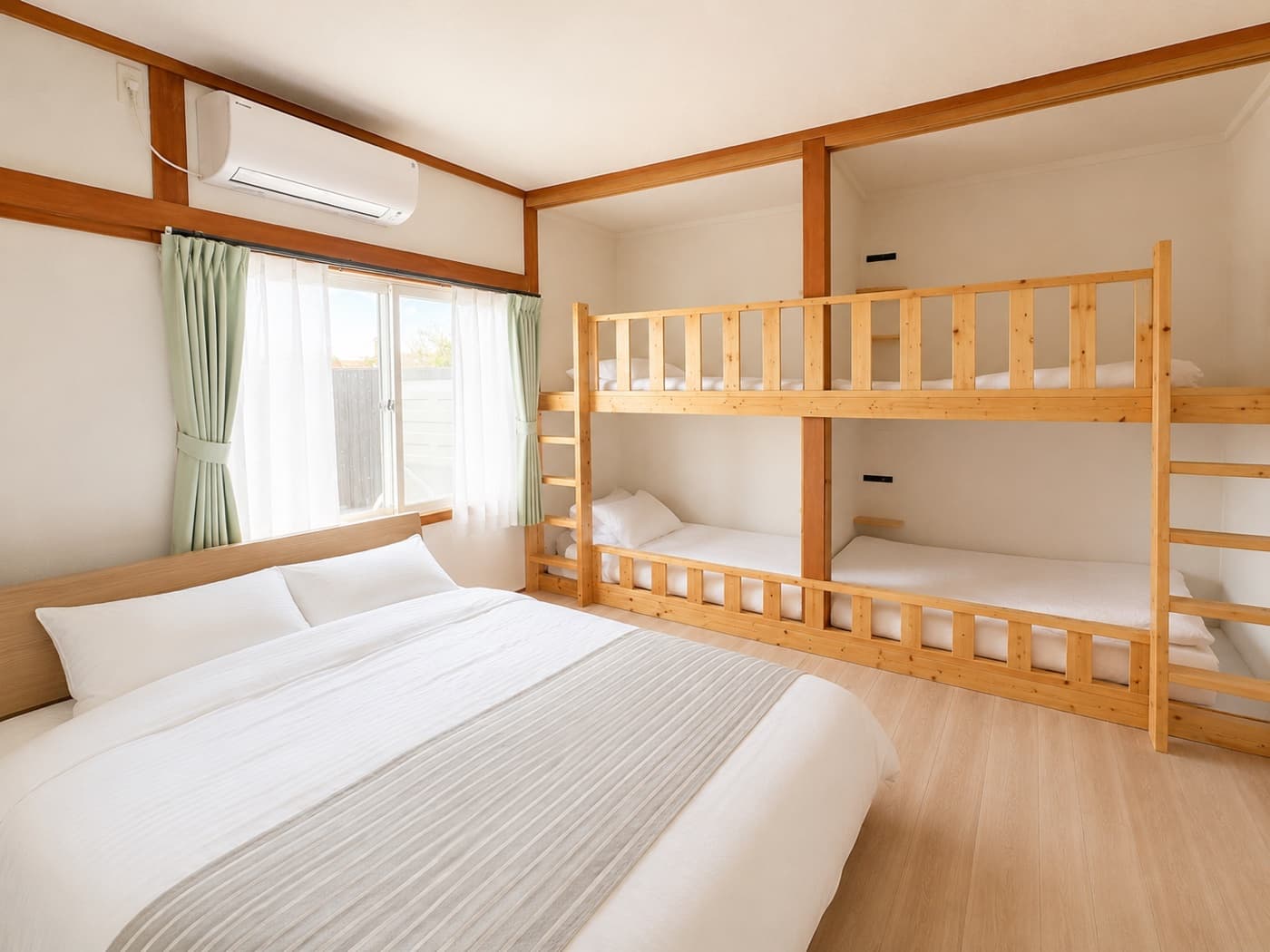
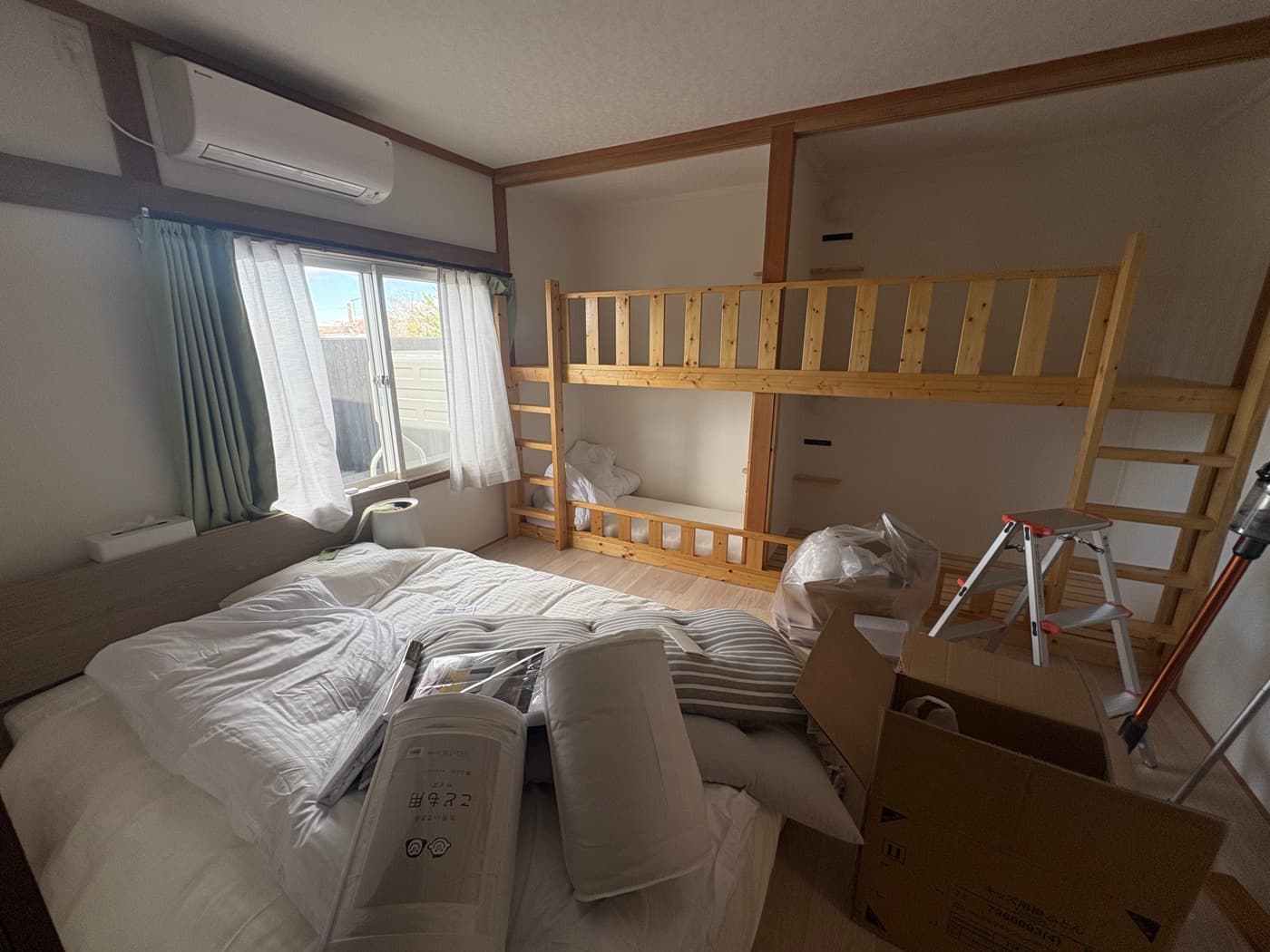
暗さ・色味・傾きを自然に補正
写り込みや生活感を抑えて、予約サイトやSNSに載せやすい印象へ。
写真補正の考え方を一通り知りたい場合は、写真補正の総合ガイドにまとめています。
逆光になりやすい場面
掲載写真で逆光が問題になりやすいのは、次のような場面です。心当たりがあれば、同じ手順で整えられます。
民泊・宿泊施設の写真 →
窓の外の景色を見せたい部屋ほど逆光になりやすく、室内が暗く写ります。
店舗・サロンの写真 →
ガラス面の多い店内は、内側から撮ると什器や商品が影に沈みます。
不動産・物件の写真 →
窓のある居室は、明るさを伝えたいのに暗く写るという矛盾が起きがちです。
逆光の写真を無料で補正してみる
逆光で暗くなってしまった写真を1枚、無料でAI補正にかけてみてください(登録不要)。
無料で1枚試す