AIで写真をきれいに補正する方法|スマホ写真を掲載品質に整える
「写真を撮ったけれど、暗い・色がいまいち・生活感が写ってしまう」——スマホ写真をそのまま載せると、なかなか“きれい”に見えないことがあります。このページでは、写真補正・画像補正の基本と、スマホ写真をきれいに整える方法を、専門ソフトなしでもできるやり方を中心に解説します。
公開日:2026-07-09
写真補正・画像補正とは?何ができるのか
写真補正(画像補正)とは、明るさ・色味・コントラスト・傾きなどを調整して、写真を見やすく自然な状態に整えることです。もともとは Lightroom や Photoshop などの専門ソフトで手作業で行うものでしたが、近年は AI が自動で判断して補正してくれるツールが増え、スマホ写真でもかんたんにきれいにできるようになりました。
特にお店・宿・商品などの「人に見せる写真」では、少し整えるだけで印象が大きく変わります。暗い写真を明るくしたり、色被りを直したり、余計な写り込みを目立たなくするだけで、同じ被写体でも“きちんと見える”写真になります。
スマホ写真をきれいに補正する3つの方法
スマホ写真をきれいに補正する方法は、大きく3つに分けられます。それぞれ手軽さ・仕上がり・費用のバランスが異なります。
- 手動の加工アプリ(無料〜):自分で明るさや色を調整する方法。自由度は高い一方、きれいに仕上げるにはコツと時間が必要です。
- プロのカメラマン・レタッチに外注(数千〜数万円):仕上がりは高品質ですが、費用と納期がかかります。
- AIによる自動補正(掲載フォトAI ワンタッチ など):写真をアップロードするだけで、AIが掲載向けに自動で整えます。手軽さとコストのバランスが良いのが特長です。
掲載フォトAI ワンタッチは3つ目のAI自動補正にあたります。専門知識がなくても、スマホ写真を登録なしで1枚無料で試せます(クレジットカード不要)。
AIワンタッチで写真を補正する手順
- 補正したい写真を用意する(スマホで撮った JPEG・PNG・HEIC などでOK)。
- 無料お試しページで写真をアップロードし、業種と仕上がりの方向性を選ぶ。
- AIが自動で補正(明るさ・色味・傾き・写り込みなどを調整)。数十秒ほどで仕上がります。
- 透かし入りプレビューで仕上がりを確認。気に入ったら無料登録で、透かしなしの高画質で保存できます。
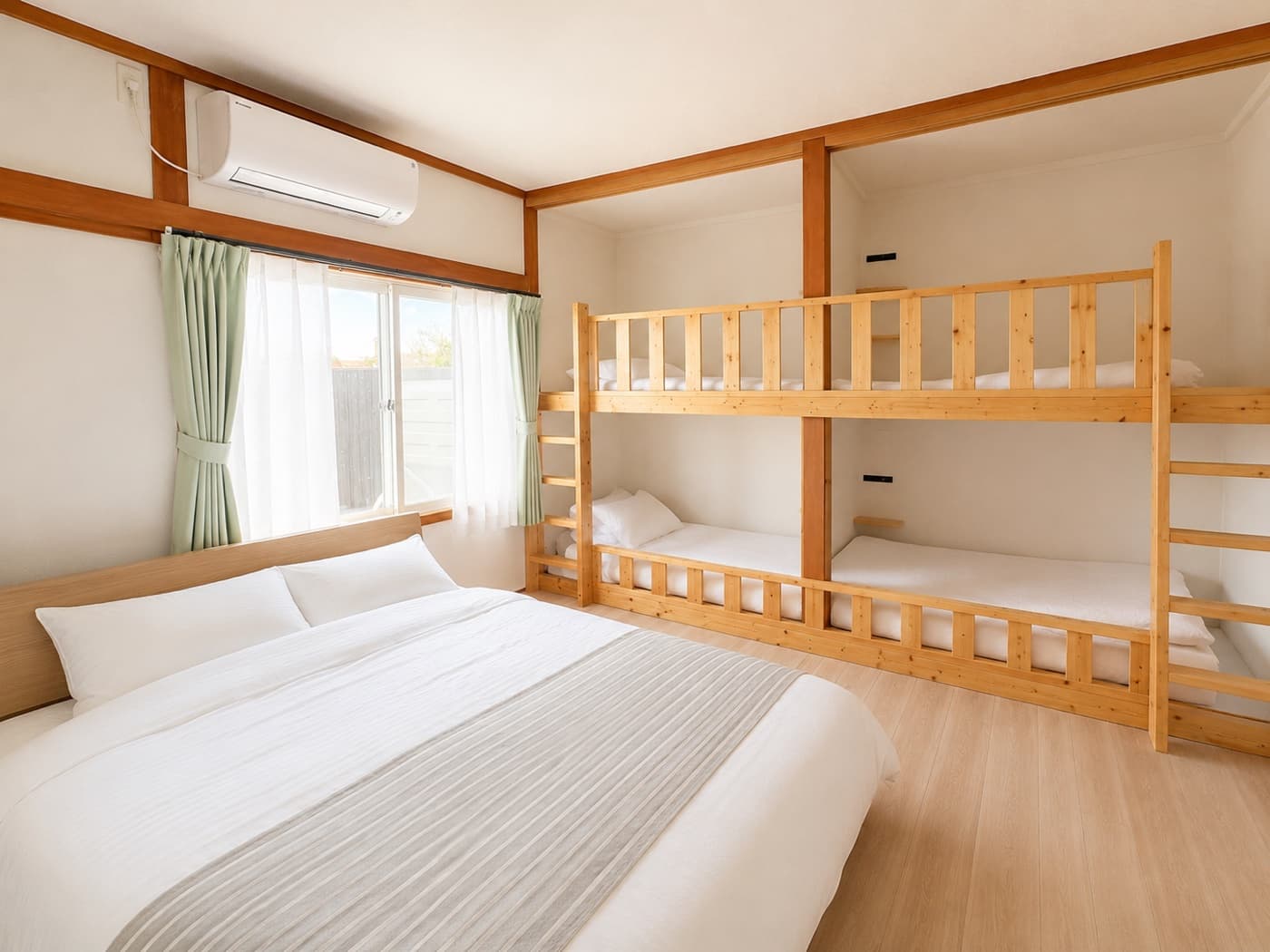
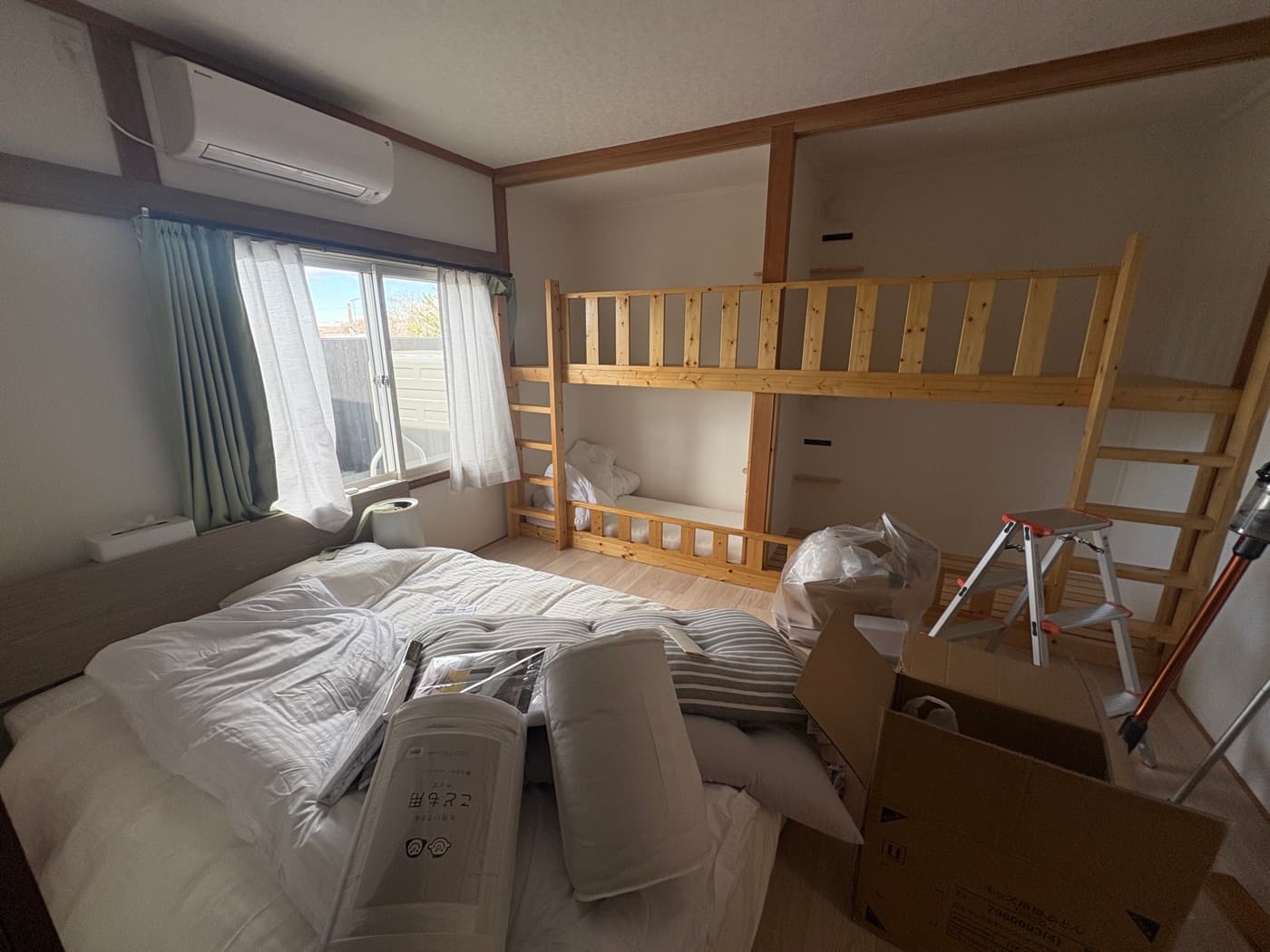
暗さ・色味・傾きを自然に補正
写り込みや生活感を抑えて、予約サイトやSNSに載せやすい印象へ。
こんな写真の悩みを整えられます
AI補正では、掲載前に気になりがちな次のような悩みを整えられます。
- 写真が暗い・逆光で暗い → 明るく自然に補正
- 白飛び・明るすぎる部分がある → 明るさのバランスを整える
- 色被り(黄色っぽい・青っぽい)→ 自然な色味に調整
- 写真が傾いている → まっすぐに補正
- 生活感・写り込み・小物の散らかり → 目立ちにくく整理
※ AIによる自動処理のため、写真の状態によっては完全に消えない場合や、仕上がりが毎回変わる場合があります。実物と大きく異なる加工は行いません。うまくいかないときは、1枚につき1回まで無料でやり直しできます。
掲載先別・業種別の活用
整えた写真は、予約サイト・ホームページ・SNS・Googleビジネスプロフィールなど、さまざまな掲載先で使えます。写真は予約率・来店・売上に直結するため、掲載前のひと手間が効果的です。使い方の流れは使い方ガイドでも紹介しています。
お店・サロン、宿・民泊、飲食店のメニュー、ECの商品写真、不動産の物件写真など、“人に見せて選んでもらう”写真ほど、補正の効果が出やすいです。よくある質問はFAQにまとめています。
業種別の活用例を見る →
民泊・宿、店舗・サロン、飲食店、商品・EC、不動産など、業種ごとの写真補正の活用例。
料金プランを見る →
1枚から購入OK。お試し3枚300円/ライト10枚980円/まとめて20枚1,500円(すべて税込)。
まずは無料で試す
仕上がりは、実際に見てみるのが一番わかりやすいです。手元のスマホ写真を1枚、無料でAI補正にかけてみてください。
登録なしで、1枚無料でAI補正を試せます(クレジットカード不要)。
無料で1枚試す