スマホで写真の明るさを調整する順番|シャドウ→ハイライト→明るさ
暗く写った写真を直そうとして、まず「明るさ」のつまみを上げていませんか? それだと暗い部分と一緒に、窓や空、白いお皿まで白く飛んでしまいがちです。このページでは、スマホの標準アプリだけで暗い写真を自然に直す「動かす順番」を解説します。
公開日:2026-10-20
手で調整するのが面倒なら、暗い写真を1枚そのまま無料でAI補正にかけてみてください(登録不要)。
無料で1枚試す「明るさ」から上げると失敗しやすい理由
「明るさ」は写真全体を同じだけ持ち上げる項目です。暗い部分だけでなく、もともと明るい窓・空・照明・白い食器も一緒に明るくなるため、そこが真っ白になって形が消えます。暗い写真の多くは「全体が暗い」のではなく「暗い所と明るい所の差が大きい」状態なので、全体を一律に動かすより、暗い所と明るい所を別々に直すほうが自然に仕上がります。
暗い原因の見分け方や撮り直しのコツは写真を明るくする方法、暗い部分がつぶれて形が見えないときは黒つぶれ・白飛びの補正にまとめています。
暗い写真を直す3ステップ
- 「シャドウ」を上げる:暗いところだけが持ち上がります。家具の影や部屋の奥が見えてくるまで少しずつ。
- 「ハイライト」を下げる:白く飛びかけた窓・照明・お皿のふちに形が戻ります。
- 「明るさ」は最後に少しだけ:全体の印象を整える仕上げです。上げすぎると色が薄く、のっぺりします。
動かす量の目安は「やりすぎたかな」と感じる手前で止めることです。シャドウを上げすぎると、暗い部分がグレーっぽく浮いて不自然になります。
iPhone・Googleフォトでの場所
- iPhoneの写真アプリ:写真を開いて「編集」→ 調整の一覧に「シャドウ」「ハイライト」「明るさ」が並んでいます。
- Googleフォト:写真を開いて「編集」→ 明るさを調整するメニューに「明るさ」「シャドウ」などが並んでいます。メニューの名前はアプリのバージョンによって「調整」や「照明」と表示が変わります。
どちらも「自動」ボタンがありますが、窓のある部屋や逆光の写真では、自動だと窓に合わせて全体が暗いまま、ということがよくあります。自動のあとに上の順番で微調整すると仕上がりが安定します。
何枚もあるときは
掲載用の写真が何枚もあると、1枚ずつ3項目を合わせるのは手間がかかります。明るさ・色味・コントラストをまとめて自然に整えたいときは、AIで補正する方法もあります。くわしくは写真補正の基本を参照してください。
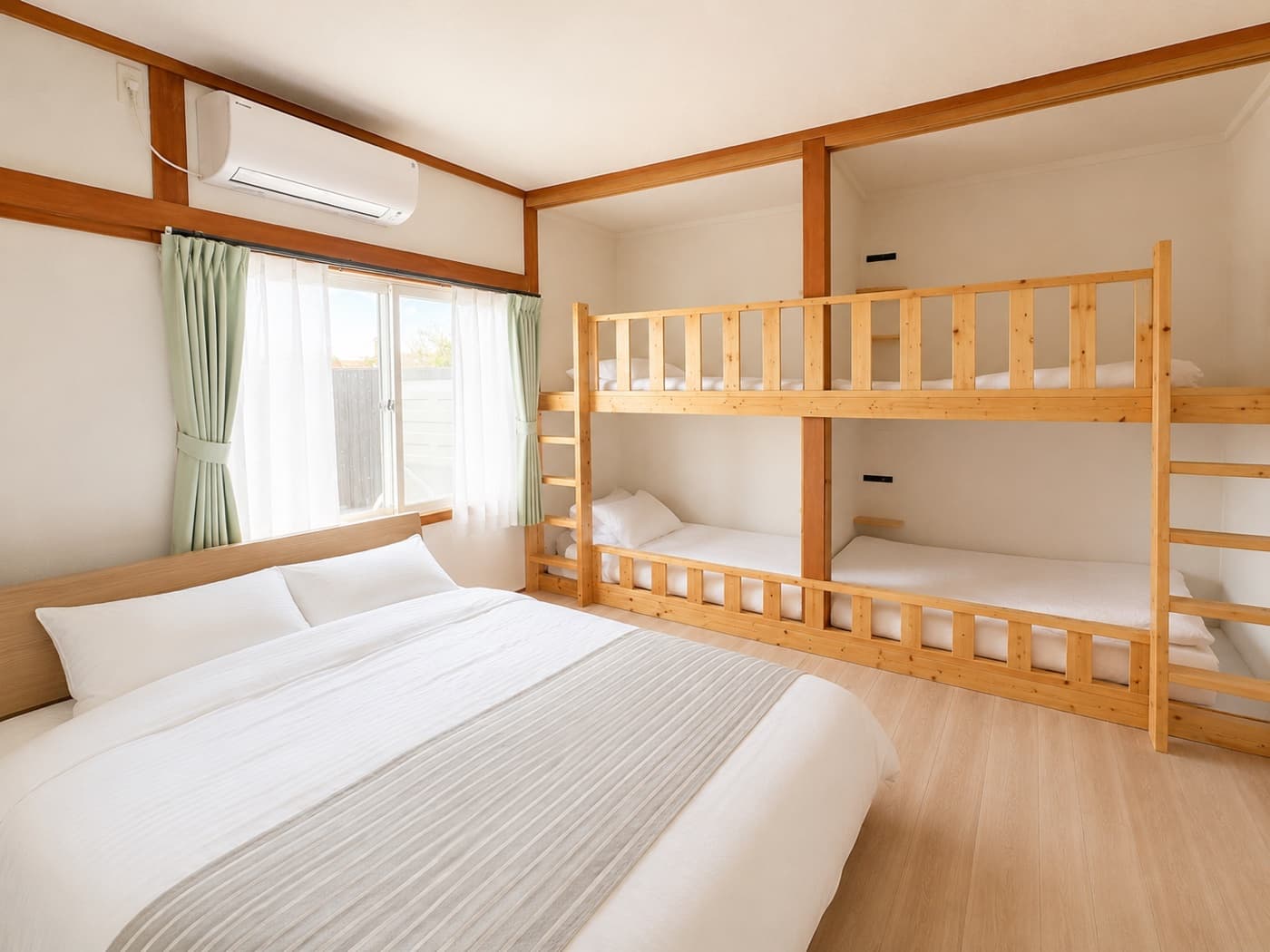
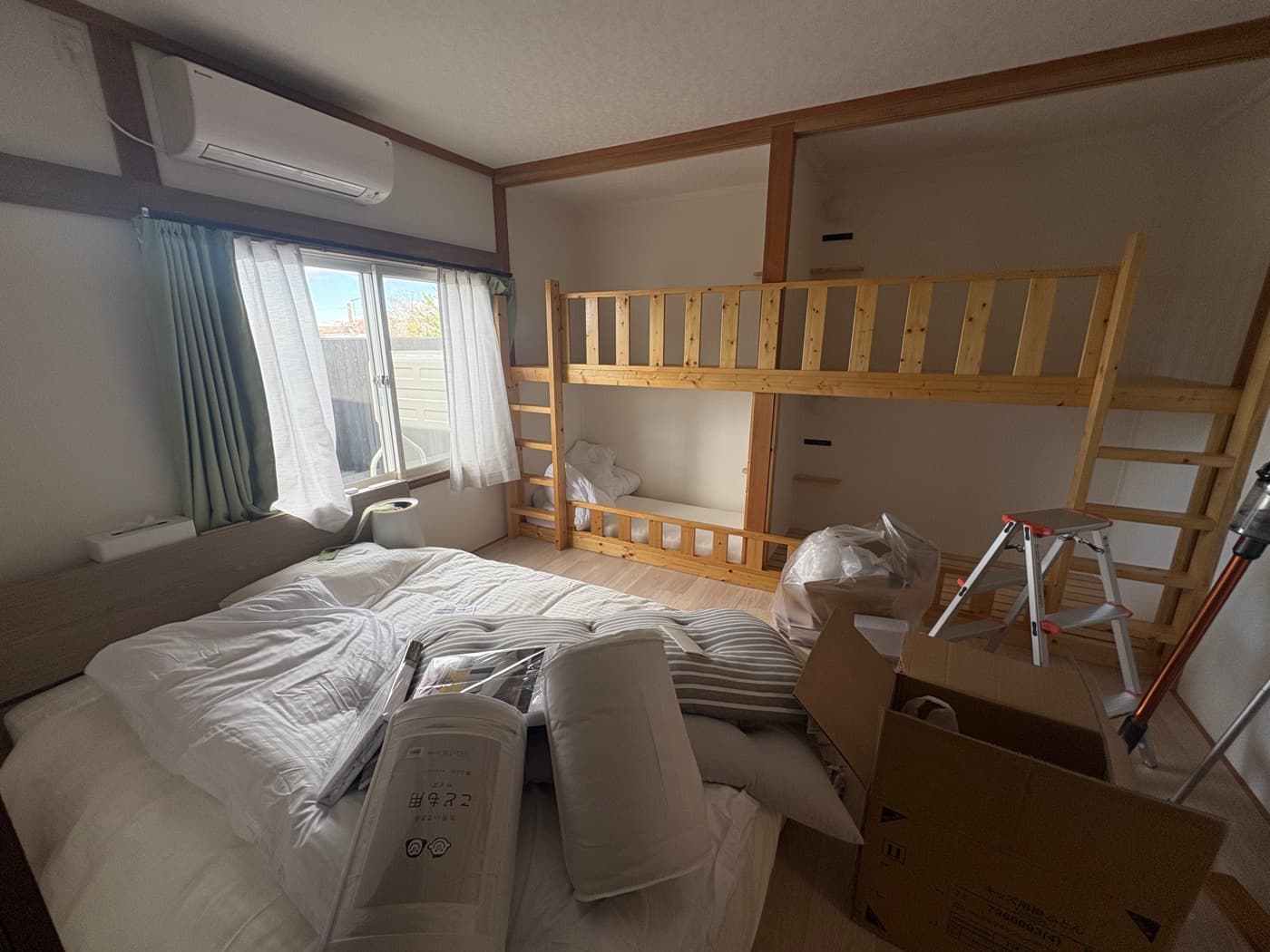
暗さ・色味・傾きを自然に補正
写り込みや生活感を抑えて、予約サイトやSNSに載せやすい印象へ。
暗い写真を無料で明るくしてみる
手元の暗い写真を1枚、無料でAI補正にかけてみてください(登録不要)。
無料で1枚試す